ಅನೇಕ ಟಿವಿ ಮಾಲೀಕರು ಪಿಸಿಯನ್ನು ಬಳಸದೆ ತಮ್ಮ ಸಾಧನಗಳಿಂದ ಇಂಟರ್ನೆಟ್ ಅನ್ನು ಪ್ರವೇಶಿಸಲು ಬಯಸುತ್ತಾರೆ. ಟಿವಿಯನ್ನು ಇಂಟರ್ನೆಟ್ಗೆ ಹೇಗೆ ಸಂಪರ್ಕಿಸುವುದು ಎಂದು ತಿಳಿದುಕೊಂಡು, ಒಬ್ಬ ವ್ಯಕ್ತಿಯು ಕಂಪ್ಯೂಟರ್ ಅಥವಾ ಲ್ಯಾಪ್ಟಾಪ್ ಖರೀದಿಸಲು ಹಣವನ್ನು ಖರ್ಚು ಮಾಡದಿರಬಹುದು. ಹೆಡ್ಸೆಟ್ ಮತ್ತು ವಿಶೇಷ ಉಪಕರಣಗಳನ್ನು ಬಳಸಿ ಇದನ್ನು ಮಾಡಬಹುದು.
ವಿಷಯ
ಯಾವ ಟಿವಿಗಳನ್ನು ಇಂಟರ್ನೆಟ್ಗೆ ಸಂಪರ್ಕಿಸಬಹುದು
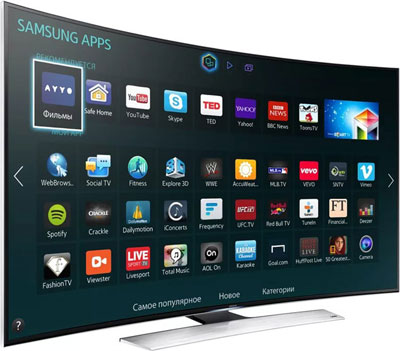
ನೀವು "ಸ್ಮಾರ್ಟ್ ಟಿವಿ" ಕಾರ್ಯವನ್ನು ಹೊಂದಿರುವ ಟಿವಿಗೆ ಇಂಟರ್ನೆಟ್ ಅನ್ನು ಸಂಪರ್ಕಿಸಬಹುದು. ಈ ತಂತ್ರಜ್ಞಾನದೊಂದಿಗೆ, ಬಳಕೆದಾರರು ಆನ್ಲೈನ್ನಲ್ಲಿ ಸಾಧನ ಸೆಟ್ಟಿಂಗ್ಗಳನ್ನು ಬದಲಾಯಿಸಬಹುದು. ಸ್ಮಾರ್ಟ್ ಟಿವಿ ಆಯ್ಕೆಯೊಂದಿಗೆ, ಟಿವಿ ಸ್ಥಳೀಯ ನೆಟ್ವರ್ಕ್ ಮೂಲಕ ಅಥವಾ ವೈರ್ಲೆಸ್ ವೈ-ಫೈ ಸಂಪರ್ಕದ ಮೂಲಕ ಇಂಟರ್ನೆಟ್ಗೆ ಸಂಪರ್ಕ ಹೊಂದಿದೆ.
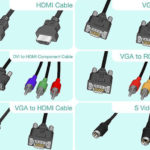
ನೀವು ಸ್ಮಾರ್ಟ್ ಟಿವಿ ಇಲ್ಲದೆ ಸಾಮಾನ್ಯ ಟಿವಿಯಿಂದ ಆನ್ಲೈನ್ಗೆ ಹೋಗಬಹುದು. ಟಿವಿಯಲ್ಲಿ ಇಂಟರ್ನೆಟ್ ಅನ್ನು ಸಂಪರ್ಕಿಸುವ ಮೊದಲು, ನೀವು HDMI ಕೇಬಲ್ ಅನ್ನು ಸಂಪರ್ಕಿಸಬೇಕಾದ ಸೆಟ್-ಟಾಪ್ ಬಾಕ್ಸ್ ಅನ್ನು ನೀವು ಸಿದ್ಧಪಡಿಸಬೇಕು.ಅಂತರ್ನಿರ್ಮಿತ Wi-Fi ಇಲ್ಲದೆ ಟಿವಿಯಿಂದ ಇಂಟರ್ನೆಟ್ ಅನ್ನು ಪ್ರವೇಶಿಸಲು ಈ ಉಪಕರಣವು ನಿಮಗೆ ಅನುಮತಿಸುತ್ತದೆ.
ಸಂಪರ್ಕಿಸಲು ಏನು ಬೇಕು
ಸಂಪರ್ಕಿಸುವ ಮೊದಲು, ನೀವು ಅಗತ್ಯ ಉಪಕರಣಗಳನ್ನು ಹೊಂದಿರುವಿರಾ ಎಂದು ಖಚಿತಪಡಿಸಿಕೊಳ್ಳಿ:
- ರೂಟರ್ ಮತ್ತು ಕಾನ್ಫಿಗರ್ ಮಾಡಿದ ಇಂಟರ್ನೆಟ್ ಪ್ರವೇಶ ಬಿಂದು;
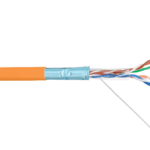
- ನೇರ ಸಂಪರ್ಕಕ್ಕಾಗಿ LAN ಕೇಬಲ್.
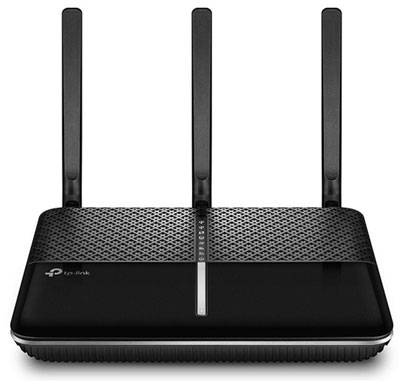
ಟೆಲಿವಿಷನ್ ಸಾಧನದ ಮಾಲೀಕರು ಮೊದಲು ಟಿವಿಗೆ ತಾಂತ್ರಿಕ ಸೂಚನೆಗಳನ್ನು ಅಧ್ಯಯನ ಮಾಡಬೇಕು ಮತ್ತು ಹೆಚ್ಚಿನ ಸೆಟ್ಟಿಂಗ್ಗಳಿಗಾಗಿ ಅವರ IP ವಿಳಾಸವನ್ನು ಕಂಡುಹಿಡಿಯಬೇಕು. ISP ಒದಗಿಸಿದ ಸಂಪರ್ಕದ ಪ್ರಕಾರದ ಬಗ್ಗೆ ಮಾಹಿತಿಯನ್ನು ಪಡೆಯಲು ಶಿಫಾರಸು ಮಾಡಲಾಗಿದೆ. ಸ್ಥಿರ ಮತ್ತು ಕ್ರಿಯಾತ್ಮಕ IP ವಿಳಾಸ ಅಥವಾ PPPoE ಇದೆ, ಇದನ್ನು ಸಹ ಪರಿಗಣಿಸಬೇಕಾಗಿದೆ.
ಸಂಪರ್ಕ ವಿಧಾನಗಳು
ಟಿವಿಯನ್ನು ಇಂಟರ್ನೆಟ್ಗೆ ಸಂಪರ್ಕಿಸಲು ಈ ಕೆಳಗಿನ ಮಾರ್ಗಗಳಿವೆ:
- ಅಂತರ್ನಿರ್ಮಿತ LAN ಕನೆಕ್ಟರ್ನೊಂದಿಗೆ ಮಾದರಿಗಳಿಗೆ ನೇರ ಕೇಬಲ್ ಸಂಪರ್ಕ;
- Wi-Fi ರೂಟರ್, ವಿಶೇಷ ಸೆಟ್-ಟಾಪ್ ಬಾಕ್ಸ್ ಅಥವಾ PLC ಅಡಾಪ್ಟರ್ ಅನ್ನು ಬಳಸುವುದು;
- WPS ಅನ್ನು ಸಕ್ರಿಯಗೊಳಿಸಿ;
- ಕಂಪ್ಯೂಟರ್ ಅಥವಾ ಲ್ಯಾಪ್ಟಾಪ್ ಮೂಲಕ ಸಿಗ್ನಲ್ ಟ್ರಾನ್ಸ್ಮಿಷನ್;
- ಸ್ಮಾರ್ಟ್ ಟಿವಿ ಸೆಟ್ಟಿಂಗ್.
ಈ ಉಪಕರಣವನ್ನು ಬಳಸಿಕೊಂಡು ಟಿವಿಯಿಂದ ಇಂಟರ್ನೆಟ್ ಅನ್ನು ಹೇಗೆ ಪ್ರವೇಶಿಸುವುದು ಎಂಬುದನ್ನು ತಿಳಿದುಕೊಳ್ಳುವುದು, ಅಂತಹ ಸಂಪರ್ಕದ ಸಂಪೂರ್ಣ ಪ್ರಯೋಜನವನ್ನು ನೀವು ಪಡೆಯಬಹುದು.
ನೇರ ಕೇಬಲ್ ಸಂಪರ್ಕ
ಸಂಪರ್ಕಿಸಲು ಹಲವಾರು ಮಾರ್ಗಗಳಿವೆ. ಸಾಧನವು LAN ಇನ್ಪುಟ್ ಹೊಂದಿದ್ದರೆ, ಈ ಪೋರ್ಟ್ಗೆ ನೇರವಾಗಿ ಸಂಪರ್ಕಿಸುವ ಮೂಲಕ ನೀವು ಟಿವಿಯನ್ನು ಕೇಬಲ್ ಮೂಲಕ ಇಂಟರ್ನೆಟ್ಗೆ ಸಂಪರ್ಕಿಸಬಹುದು. ನೀವು ಡೈನಾಮಿಕ್ ಐಪಿ ವಿಳಾಸವನ್ನು ಹೊಂದಿದ್ದರೆ, ಬಳಕೆದಾರರ ಕಡೆಯಿಂದ ಯಾವುದೇ ಮುಂದಿನ ಕ್ರಮವಿಲ್ಲದೆ ನೆಟ್ವರ್ಕ್ ಕೇಬಲ್ ಸಂಪರ್ಕವನ್ನು ರಚಿಸಲಾಗುತ್ತದೆ. ಟಿವಿ ತಕ್ಷಣವೇ ಇಂಟರ್ನೆಟ್ಗೆ ಪ್ರವೇಶವನ್ನು ತೆರೆಯುವ ಐಪಿ ವಿಳಾಸವನ್ನು ಸ್ವೀಕರಿಸುತ್ತದೆ.
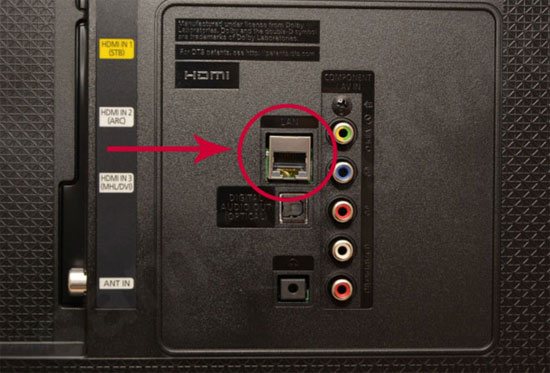
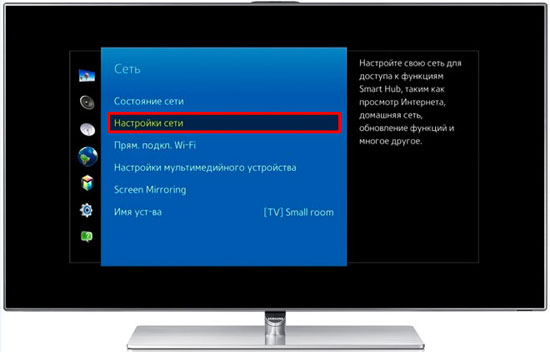
ಪೂರೈಕೆದಾರರು ಸ್ಥಿರ IP ಅನ್ನು ಒದಗಿಸಿದರೆ, ಚಂದಾದಾರರು ಅಗತ್ಯ ನಿಯತಾಂಕಗಳನ್ನು ಸೆಟ್ಟಿಂಗ್ಗಳಲ್ಲಿ ಹಸ್ತಚಾಲಿತವಾಗಿ ಹೊಂದಿಸಬೇಕಾಗುತ್ತದೆ.ಟಿವಿ ಮೆನುವಿನಲ್ಲಿ, "ನೆಟ್ವರ್ಕ್ / ನೆಟ್ವರ್ಕ್ ಸಂಪರ್ಕ" ಐಟಂ ಅನ್ನು ಹುಡುಕಿ ಮತ್ತು "ಸಂಪರ್ಕವನ್ನು ಹೊಂದಿಸಿ" ಟ್ಯಾಬ್ಗೆ ಹೋಗಿ. ರಿಮೋಟ್ ಕಂಟ್ರೋಲ್ ಬಳಸಿ, "ಹಸ್ತಚಾಲಿತ ಸೆಟಪ್" ಐಟಂ ಅನ್ನು ಆಯ್ಕೆ ಮಾಡಿ ಮತ್ತು "ವೈರ್ಡ್" ಬಟನ್ ಒತ್ತಿರಿ. ಇಲ್ಲಿ ನೀವು IP ವಿಳಾಸ ಮತ್ತು DNS ಅನ್ನು ನಮೂದಿಸಬೇಕು, ಮಾಡಿದ ಬದಲಾವಣೆಗಳನ್ನು ದೃಢೀಕರಿಸಿ. ಅದರ ನಂತರ, ಬಳಕೆದಾರರು ಸ್ವತಂತ್ರವಾಗಿ ಮಾರ್ಗ ನಕ್ಷೆಯನ್ನು ನಿರ್ಮಿಸಬಹುದು.
ರೂಟರ್ ಮೂಲಕ
ಇಂಟರ್ನೆಟ್ಗೆ ಹಲವಾರು ಸಾಧನಗಳನ್ನು ಸಂಪರ್ಕಿಸಲು ರೂಟರ್ ನಿಮಗೆ ಅನುಮತಿಸುತ್ತದೆ: ಕಂಪ್ಯೂಟರ್, ಲ್ಯಾಪ್ಟಾಪ್, ಟಿವಿ. ರೂಟರ್ನ ಪೋರ್ಟ್ ಮೂಲಕ, ನೀವು ಕೇಬಲ್ ಬಳಸಿ ಅಥವಾ ವೈಫೈ ಮೂಲಕ ಟಿವಿಗೆ ಸಂಪರ್ಕಿಸಬಹುದು. ಮೊದಲ ಸಂದರ್ಭದಲ್ಲಿ, ಕೇಬಲ್ನ ಒಂದು ತುದಿಯನ್ನು ಅಂತರ್ನಿರ್ಮಿತ ಟಿವಿ ಪೋರ್ಟ್ಗೆ ಸಂಪರ್ಕಿಸಲಾಗಿದೆ, ಮತ್ತು ಇನ್ನೊಂದು ರೂಟರ್ನ ಹಿಂದಿನ ಪ್ಯಾನೆಲ್ನಲ್ಲಿರುವ ಇನ್ಪುಟ್ಗೆ ಮತ್ತು ಹಳದಿ ಬಣ್ಣದಲ್ಲಿ ಗುರುತಿಸಲಾಗಿದೆ. ಎಲ್ಲವನ್ನೂ ಸರಿಯಾಗಿ ಮಾಡಿದರೆ, ರೂಟರ್ನಿಂದ ಡೇಟಾವನ್ನು ಟಿವಿಗೆ ರವಾನಿಸಲಾಗುತ್ತದೆ, ಅದರ ಫಲಕದಲ್ಲಿ ಪೋರ್ಟ್ ಸೂಚಕ ಬೆಳಕು ಬೆಳಗುತ್ತದೆ. ಅಂತಿಮವಾಗಿ, ನೀವು ಬಳಸಿದ ಐಪಿ ಪ್ರಕಾರವನ್ನು ಆಯ್ಕೆ ಮಾಡಬೇಕಾಗುತ್ತದೆ ಮತ್ತು ಅಗತ್ಯ ಡೇಟಾವನ್ನು ಹಸ್ತಚಾಲಿತವಾಗಿ ನಮೂದಿಸಿ.
ಅಂತರ್ನಿರ್ಮಿತ Wi-Fi ಮಾಡ್ಯೂಲ್ ಹೊಂದಿರುವ ಟಿವಿ ಸಾಧನದಲ್ಲಿ ನೀವು ವೈರ್ಲೆಸ್ ವೈ-ಫೈ ಸಂಪರ್ಕವನ್ನು ಹೊಂದಿಸಬಹುದು. ಅದನ್ನು ಸಕ್ರಿಯಗೊಳಿಸಲು, ಈ ಹಂತಗಳನ್ನು ಅನುಸರಿಸಿ:
- ಸಂಪರ್ಕಿತ ರೂಟರ್ನ ಕಾರ್ಯವನ್ನು ಪರಿಶೀಲಿಸಿ;
- ಸಾಧನ ಮೆನು ತೆರೆಯಿರಿ ಮತ್ತು ಸೆಟ್ಟಿಂಗ್ಗಳಲ್ಲಿ "ನೆಟ್ವರ್ಕ್ ಸಂಪರ್ಕ" ಐಟಂಗೆ ಹೋಗಿ, ಅಗತ್ಯವಿದ್ದರೆ, ಸಂಪರ್ಕ ಪ್ರಕಾರವನ್ನು ನಿರ್ದಿಷ್ಟಪಡಿಸಿ - ವೈರ್ಲೆಸ್;
- ಕಾಣಿಸಿಕೊಳ್ಳುವ ಪಟ್ಟಿಯಲ್ಲಿ, ಹೋಮ್ ನೆಟ್ವರ್ಕ್ನ ಲಭ್ಯವಿರುವ ವೈರ್ಲೆಸ್ ಪಾಯಿಂಟ್ ಅನ್ನು ಆಯ್ಕೆ ಮಾಡಿ;
- ಪಾಸ್ವರ್ಡ್ ಅನ್ನು ನಮೂದಿಸಿ ಮತ್ತು ಸಂಪರ್ಕಕ್ಕಾಗಿ ನಿರೀಕ್ಷಿಸಿ.

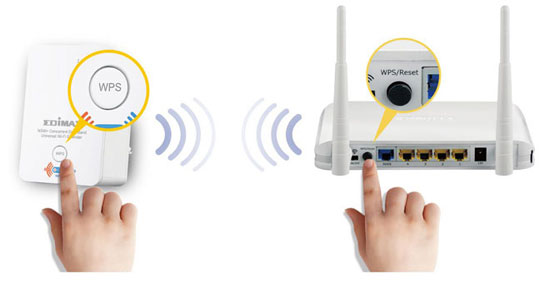
Wi-Fi ಅಡಾಪ್ಟರ್ ಅನುಪಸ್ಥಿತಿಯಲ್ಲಿ, ನೀವು WPS - Wi-Fi ರಕ್ಷಿತ ಸೆಟಪ್ ಅನ್ನು ಬಳಸಿಕೊಂಡು ಇಂಟರ್ನೆಟ್ಗೆ ಸಂಪರ್ಕಿಸಬಹುದು. ಇದನ್ನು ಮಾಡಲು, ರೂಟರ್ನಲ್ಲಿ ಹೊಂದಿಸಲಾದ ಲಾಗಿನ್ ಮತ್ತು ಪಾಸ್ವರ್ಡ್ ಅನ್ನು ನೀವು ತಿಳಿದುಕೊಳ್ಳಬೇಕು.ರೂಟರ್ನ ಹಿಂಭಾಗದಲ್ಲಿ WPS ಬಟನ್ ಇದೆ, ನೀವು ಅದನ್ನು ಕೆಲವು ಸೆಕೆಂಡುಗಳ ಕಾಲ ಒತ್ತಿ ಹಿಡಿಯಬೇಕು, ನಂತರ ಟಿವಿಯಲ್ಲಿ WPS ಕಾರ್ಯವನ್ನು ಸಕ್ರಿಯಗೊಳಿಸಿ, ಅಗತ್ಯವಿದ್ದರೆ, ವಿಶೇಷ ಕೋಡ್ ಅನ್ನು ನಮೂದಿಸಿ.
PC ಅಥವಾ ಲ್ಯಾಪ್ಟಾಪ್ ಮೂಲಕ
ಬಳಕೆದಾರರು ಹಳೆಯ ಟಿವಿ ಅಥವಾ ಯಾವುದೇ ಆಧುನಿಕ ಟಿವಿ ಮಾದರಿಯನ್ನು ತಮ್ಮ ಕಂಪ್ಯೂಟರ್ ಅಥವಾ ಲ್ಯಾಪ್ಟಾಪ್ಗೆ ಸಂಪರ್ಕಿಸಬಹುದು. ಸಾಧನವು 2 ವಿಧಾನಗಳಲ್ಲಿ ಕಾರ್ಯನಿರ್ವಹಿಸುತ್ತದೆ:
- ಚಿತ್ರ ಪುನರಾವರ್ತನೆ: ಟಿವಿ ಪ್ರದರ್ಶನವಾಗಿ ಕಾರ್ಯನಿರ್ವಹಿಸುತ್ತದೆ. ನೀವು ಬ್ರೌಸರ್ ಅನ್ನು ತೆರೆಯಬಹುದು ಮತ್ತು ಚಲನಚಿತ್ರಗಳನ್ನು ವೀಕ್ಷಿಸಬಹುದು, ಆದರೆ ಸಾಧನವನ್ನು ಕಂಪ್ಯೂಟರ್ ಮೂಲಕ ಮಾತ್ರ ನಿಯಂತ್ರಿಸಬಹುದು. ಸಂಪರ್ಕವನ್ನು ಸ್ಥಾಪಿಸಲು HDMI ಅಥವಾ VGA ಅನ್ನು ಬಳಸಲಾಗುತ್ತದೆ.
- ಕಂಪ್ಯೂಟರ್ನಿಂದ ಡೇಟಾವನ್ನು ಓದುವುದು. ಸ್ಥಾಪಿತವಾದ ಸ್ಥಳೀಯ ನೆಟ್ವರ್ಕ್ ಅನ್ನು ಬಳಸಿಕೊಂಡು ನೀವು ಕಂಪ್ಯೂಟರ್ ಡೇಟಾವನ್ನು ಪ್ರವೇಶಿಸಬಹುದು. ಇಂಟರ್ನೆಟ್ ಸಂಪರ್ಕವಿಲ್ಲದೆಯೇ PC ಯ ಹಾರ್ಡ್ ಡ್ರೈವಿನಲ್ಲಿ ಸಂಗ್ರಹವಾಗಿರುವ ಚಲನಚಿತ್ರಗಳನ್ನು ವೀಕ್ಷಿಸಲು ಮತ್ತು ಸಂಗೀತವನ್ನು ಕೇಳಲು ಬಳಕೆದಾರರಿಗೆ ಸಾಧ್ಯವಾಗುತ್ತದೆ.
ಟಿವಿ ಬಾಕ್ಸ್ ಮೂಲಕ
ನೀವು ಸಂಪರ್ಕಿಸಬೇಕಾದದ್ದನ್ನು ನೀವು ಅರ್ಥಮಾಡಿಕೊಳ್ಳಬೇಕು. ವಿಭಿನ್ನ ತಯಾರಕರ ಸ್ಟ್ಯಾಂಡರ್ಡ್ ಸೆಟ್-ಟಾಪ್ ಬಾಕ್ಸ್ಗಳು ಟಿವಿ ವೀಕ್ಷಣೆ, ಬ್ರೌಸರ್ ಮತ್ತು ಹೋಮ್ ಥಿಯೇಟರ್ ಕಾರ್ಯಗಳನ್ನು ಹೊಂದಿವೆ. ಅವುಗಳು "ಸ್ಮಾರ್ಟ್ ಟಿವಿ" ಗೆ ಹೋಲುತ್ತವೆ. ಸೆಟ್-ಟಾಪ್ ಬಾಕ್ಸ್ LAN ಕೇಬಲ್ ಅಥವಾ Wi-Fi ಬಳಸಿಕೊಂಡು ರೂಟರ್ಗೆ ಮತ್ತು HDMI ಮೂಲಕ ಟಿವಿಗೆ ಸಂಪರ್ಕಿಸುತ್ತದೆ. IP ವಿಳಾಸ ಸೆಟ್ಟಿಂಗ್ಗಳನ್ನು ಸೆಟ್-ಟಾಪ್ ಬಾಕ್ಸ್ ಮೆನುವಿನಲ್ಲಿ ಹೊಂದಿಸಲಾಗಿದೆ.
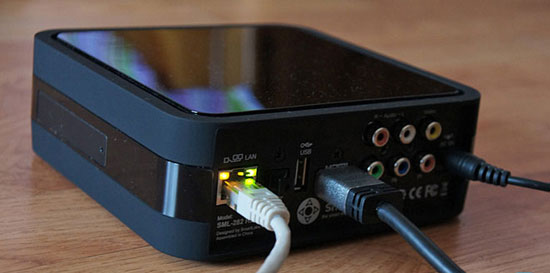
ಆಂಡ್ರಾಯ್ಡ್ ಸೆಟ್-ಟಾಪ್ ಬಾಕ್ಸ್ ಮೊಬೈಲ್ ಫೋನ್ ಅಥವಾ ಟ್ಯಾಬ್ಲೆಟ್ನ ಅನಲಾಗ್ ಆಗಿದೆ, ಅದರ ಇಂಟರ್ಫೇಸ್ ದೊಡ್ಡ ಪರದೆಯಲ್ಲಿ ತೆರೆಯುತ್ತದೆ. Play Market ನಿಂದ ಡೌನ್ಲೋಡ್ ಮಾಡಿದ ಅಪ್ಲಿಕೇಶನ್ಗಳನ್ನು ಟಿವಿಯಿಂದ ಬಳಸಬಹುದು. ಟಿವಿಯಲ್ಲಿ, ಇ-ಮೇಲ್ ಮತ್ತು ಇನ್ಸ್ಟೆಂಟ್ ಮೆಸೆಂಜರ್ಗಳೊಂದಿಗೆ ಕೆಲಸ ಮಾಡಲು ಪ್ರವೇಶವನ್ನು ತೆರೆಯಲಾಗುತ್ತದೆ, ಇಂಟರ್ನೆಟ್ ಮೂಲಕ ಆನ್ಲೈನ್ ಚಾನೆಲ್ಗಳನ್ನು ವೀಕ್ಷಿಸುವುದು. ಇದನ್ನು ಮಾಡಲು, ನೀವು ಚಾನಲ್ಗಳನ್ನು ಹುಡುಕಲು ಮತ್ತು ಕಾನ್ಫಿಗರ್ ಮಾಡಲು ಸೂಚನೆಗಳನ್ನು ಅಧ್ಯಯನ ಮಾಡಬೇಕಾಗುತ್ತದೆ.
ಅಂತಹ ಸೆಟ್-ಟಾಪ್ ಬಾಕ್ಸ್ ಸ್ಮಾರ್ಟ್ ಟಿವಿ ಕಾರ್ಯ ಅಥವಾ ವೈ-ಫೈ ರಿಸೀವರ್ಗಳನ್ನು ಹೊಂದಿರದ ಹಳೆಯ ಟಿವಿಗೆ ಇಂಟರ್ನೆಟ್ ಅನ್ನು ಸಂಪರ್ಕಿಸಲು ನಿಮಗೆ ಅನುಮತಿಸುತ್ತದೆ. ವಾಸ್ತವವಾಗಿ, ಇದು ಅಂತಹ ಮಿನಿಕಂಪ್ಯೂಟರ್ ಆಗಿದೆ.
PLC ಅಡಾಪ್ಟರ್ ಮತ್ತು ನಿಸ್ತಂತು ಸಂಪರ್ಕ
ನೀವು ಪ್ರಮಾಣಿತ ಮೋಡೆಮ್ ಹೊಂದಿದ್ದರೆ, ನೀವು ಎತರ್ನೆಟ್ ಕೇಬಲ್ ಬಳಸಿ ನೆಟ್ವರ್ಕ್ಗೆ ಸಂಪರ್ಕಿಸಬಹುದು. ಪಿಎಲ್ಸಿ ಅಡಾಪ್ಟರ್ (ಪವರ್ಲೈನ್) ಅಂತಹ ಕೇಬಲ್ ಅನ್ನು ಬದಲಾಯಿಸಬಹುದು - ಮನೆಯ ವಿದ್ಯುತ್ ಜಾಲದ ತಂತಿಗಳ ಮೂಲಕ ಸಿಗ್ನಲ್ ಅನ್ನು ರವಾನಿಸುವ ಸಾಧನ. ಅಂತಹ ಸಲಕರಣೆಗಳನ್ನು ಬೀಲೈನ್ ಮತ್ತು ರೋಸ್ಟೆಲೆಕಾಮ್ ಪೂರೈಕೆದಾರರು ಒದಗಿಸುತ್ತಾರೆ.
ಅಡಾಪ್ಟರ್ನ ನೋಟವು ಸಾಮಾನ್ಯ ವಿದ್ಯುತ್ ಸರಬರಾಜನ್ನು ಸ್ವಲ್ಪಮಟ್ಟಿಗೆ ನೆನಪಿಸುತ್ತದೆ, ಆದರೆ ತಂತಿಗಳಿಲ್ಲದೆ ಮಾತ್ರ. ಸೆಟ್ ರಿಸೀವರ್ ಮತ್ತು ಟ್ರಾನ್ಸ್ಮಿಟರ್ ಅನ್ನು ಒಳಗೊಂಡಿದೆ. ನಾವು ಈಥರ್ನೆಟ್ ಕೇಬಲ್ ಬಳಸಿ ರೂಟರ್ಗೆ ಟ್ರಾನ್ಸ್ಮಿಟರ್ ಅನ್ನು ಸಂಪರ್ಕಿಸುತ್ತೇವೆ, ನಂತರ ಪೇರ್ ಅಡಾಪ್ಟರ್ಗಳಲ್ಲಿರುವ ಬಟನ್ ಅನ್ನು ಒತ್ತಿರಿ ಮತ್ತು ಜೋಡಿಸಿದ ನಂತರ, ಎಸ್ಟಿಬಿ ಸೆಟ್-ಟಾಪ್ ಬಾಕ್ಸ್ ಮೂಲಕ ಅದೇ ಎತರ್ನೆಟ್ ಕೇಬಲ್ ಬಳಸಿ ರಿಸೀವರ್ನಿಂದ ಇಂಟರ್ನೆಟ್ ಅನ್ನು ತೆಗೆದುಕೊಳ್ಳಬಹುದು.
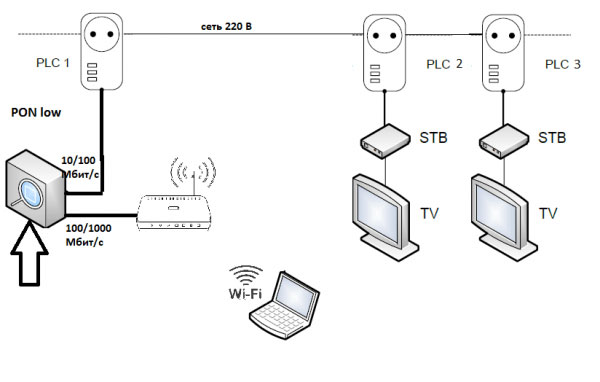
ಆಧುನಿಕ ಅಡಾಪ್ಟರುಗಳು ಹೆಚ್ಚಿನ ಡೇಟಾ ವರ್ಗಾವಣೆ ದರಗಳನ್ನು ಒದಗಿಸುತ್ತವೆ - ಪ್ರತಿ ಸೆಕೆಂಡಿಗೆ 1 GB ವರೆಗೆ, ಆದರೆ ಇದು ಡಿಕ್ಲೇರ್ಡ್ ಆಗಿದೆ, ನೈಜ ವರ್ಗಾವಣೆ ದರವು ಇನ್ನೂ ಕಡಿಮೆಯಾಗಿದೆ, ಆದರೆ ಸಾಮಾನ್ಯವಾಗಿ Wi-Fi ಮೂಲಕ ಸಂಪರ್ಕಿಸಿದಾಗ ಹೆಚ್ಚು. PLC ಅಡಾಪ್ಟರುಗಳನ್ನು ವಿದ್ಯುತ್ ಔಟ್ಲೆಟ್ಗೆ ಪ್ಲಗ್ ಮಾಡಲಾಗಿದೆ.
ಸ್ಮಾರ್ಟ್ ಟಿವಿ ಸೆಟ್ಟಿಂಗ್ಗಳು
Samsung ಮತ್ತು LG ಟಿವಿಗಳು
ಎರಡೂ ಬ್ರಾಂಡ್ಗಳ ಟಿವಿಗಳನ್ನು ಒಂದೇ ರೀತಿಯಲ್ಲಿ ಕಾನ್ಫಿಗರ್ ಮಾಡಲಾಗಿದೆ. ಸ್ಮಾರ್ಟ್ ಟಿವಿಯನ್ನು ಇಂಟರ್ನೆಟ್ಗೆ ಸಂಪರ್ಕಿಸಲು, ನಿಮಗೆ ಇವುಗಳ ಅಗತ್ಯವಿದೆ:
- ಮುಖ್ಯ ಮೆನುಗೆ ಹೋಗಿ.
- ನಿಮ್ಮ ಬಳಕೆದಾರಹೆಸರು ಮತ್ತು ಪಾಸ್ವರ್ಡ್ ಅನ್ನು ನಮೂದಿಸುವ ಮೂಲಕ ನಿಮ್ಮ ವೈಯಕ್ತಿಕ ಬಳಕೆದಾರ ಖಾತೆಗೆ ಲಾಗ್ ಇನ್ ಮಾಡಿ
- ಹೊಸ ಖಾತೆಯನ್ನು ರಚಿಸಲು, ನಿಮ್ಮ ಇಮೇಲ್ ವಿಳಾಸದೊಂದಿಗೆ ನೀವು ನೋಂದಾಯಿಸಿಕೊಳ್ಳಬೇಕು.
ನಿಮ್ಮ ವೈಯಕ್ತಿಕ ಖಾತೆಯಲ್ಲಿ ನೀವು ಅಪ್ಲಿಕೇಶನ್ಗಳನ್ನು ಡೌನ್ಲೋಡ್ ಮಾಡಬಹುದು. ಇಂಟರ್ನೆಟ್ ಪ್ರವೇಶವೂ ಇದೆ. ಸಿಗ್ನಲ್ ನಷ್ಟದ ಸಂದರ್ಭದಲ್ಲಿ, IP ವಿಳಾಸವನ್ನು ಹಸ್ತಚಾಲಿತವಾಗಿ ನಮೂದಿಸಬೇಕು.
ಸೋನಿ ಟಿವಿಗಳು
ಜಪಾನೀಸ್ ಸೋನಿ ಟಿವಿಗಳ ಮಾಲೀಕರು ಈ ಕೆಳಗಿನ ಕ್ರಮಗಳ ಯೋಜನೆಗೆ ಬದ್ಧರಾಗಿರಬೇಕು:
- ಸಾಧನ ಮೆನುಗೆ ಹೋಗಿ ಮತ್ತು "ಹೋಮ್" ಐಟಂ ಅನ್ನು ಆಯ್ಕೆ ಮಾಡಿ;
- "ಸೆಟ್ಟಿಂಗ್ಗಳು" ಹೆಸರಿನ ಬಟನ್ ಅನ್ನು ಕ್ಲಿಕ್ ಮಾಡಿ;
- "ನೆಟ್ವರ್ಕ್" ಟ್ಯಾಬ್ಗೆ ಹೋಗಿ, ತದನಂತರ "ಇಂಟರ್ನೆಟ್ ವಿಷಯವನ್ನು ನವೀಕರಿಸಿ" ಕ್ಲಿಕ್ ಮಾಡಿ;
- "ನನ್ನ ಅಪ್ಲಿಕೇಶನ್ಗಳು" ವಿಂಡೋದಲ್ಲಿ, ಪ್ರಾರಂಭಿಸಲು ಸೂಕ್ತವಾದ ಐಕಾನ್ ಅನ್ನು ಆಯ್ಕೆಮಾಡಿ.
ಇಲ್ಲದಿದ್ದರೆ, ಸ್ಮಾರ್ಟ್ ಟಿವಿ ಕಾರ್ಯವು ಇತರ ಸಾಧನಗಳಲ್ಲಿ ಕಂಡುಬರುವ ಅನುಗುಣವಾದ ಕಾರ್ಯದಂತೆಯೇ ಇರುತ್ತದೆ. ಸಾಧನದ ಫರ್ಮ್ವೇರ್ ಅನ್ನು ಬದಲಾಯಿಸದೆಯೇ ನೀವು ಅದನ್ನು ನಿರ್ವಹಿಸಬಹುದು.
ಇದೇ ರೀತಿಯ ಲೇಖನಗಳು: